


Инструкция по настройке WireGuard на macOS
- Установите приложение WireGuard из AppStore.
- Получите конфигурационный файл .conf в боте BlueOceanVPN. Для этого введите команду /start, и последовательно нажмите кнопки «Подключить VPN». Бот выдаст файл. Сохраните в удобном месте.
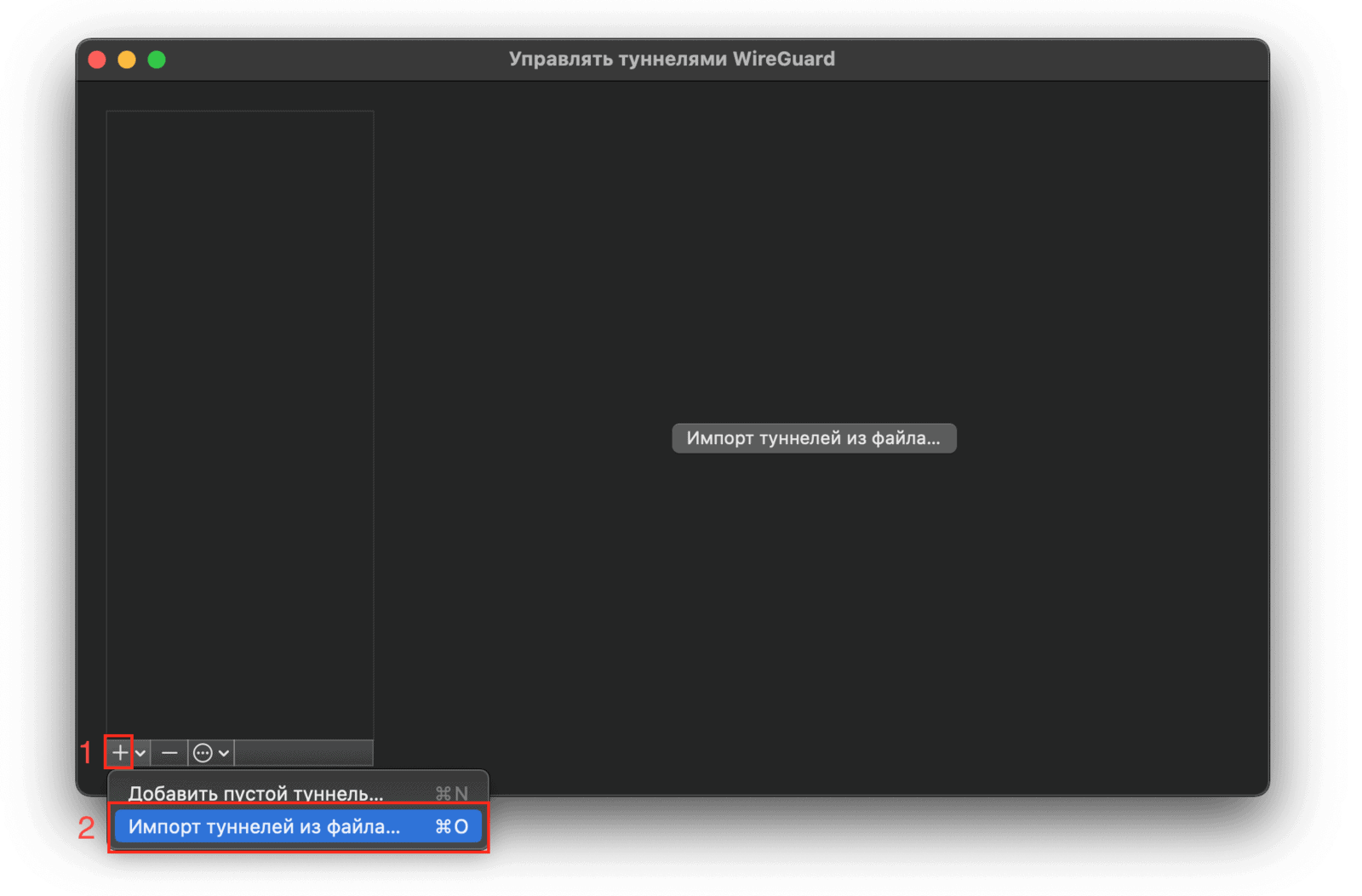
- Откройте установленное приложение WireGuard, Нажмите кнопку «+» в левом нижнем углу, в открывшемся меню выберите пункт «Импорт туннелей из файла».
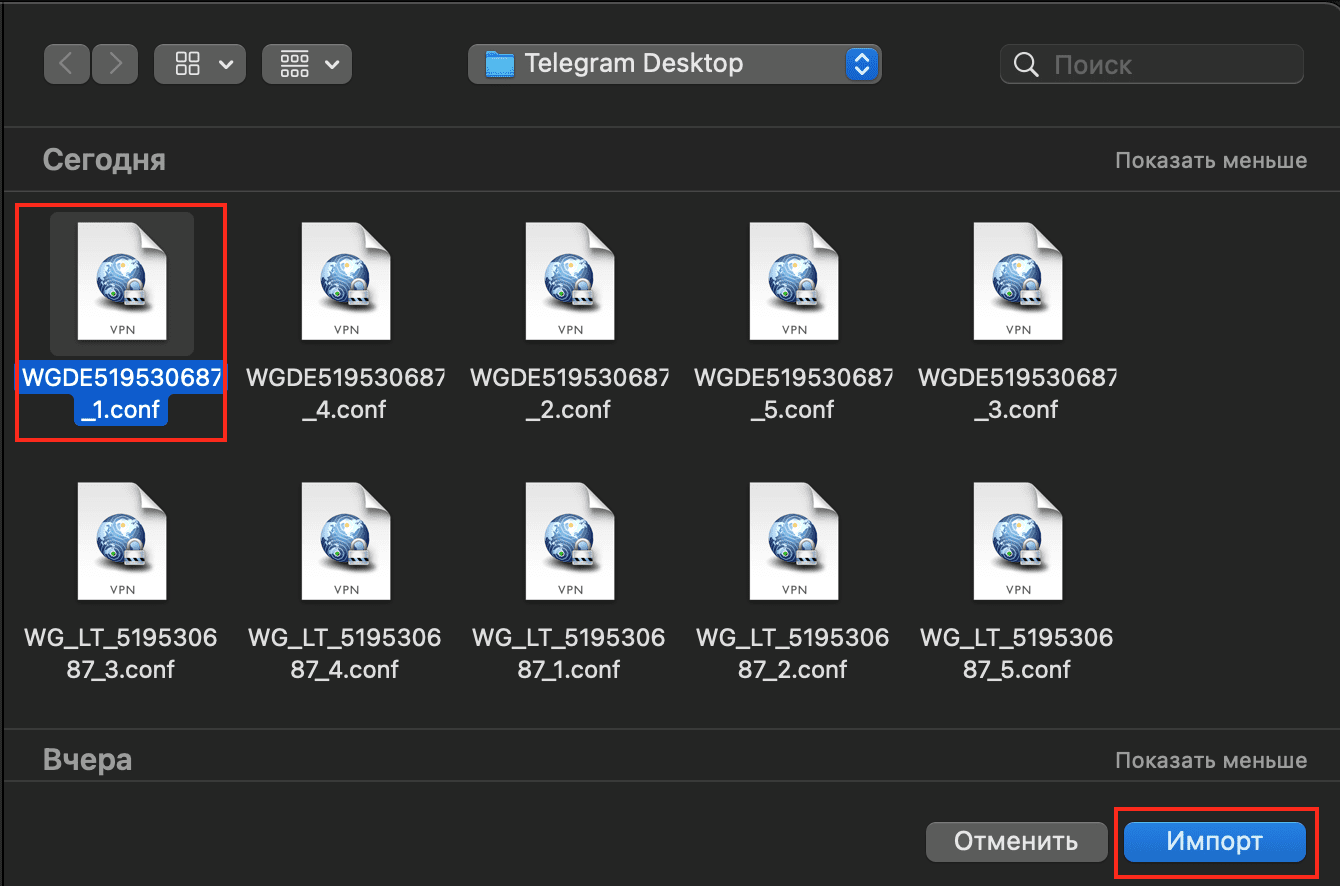
Найдите сохранённый файл .conf и нажмите кнопку «Импорт».
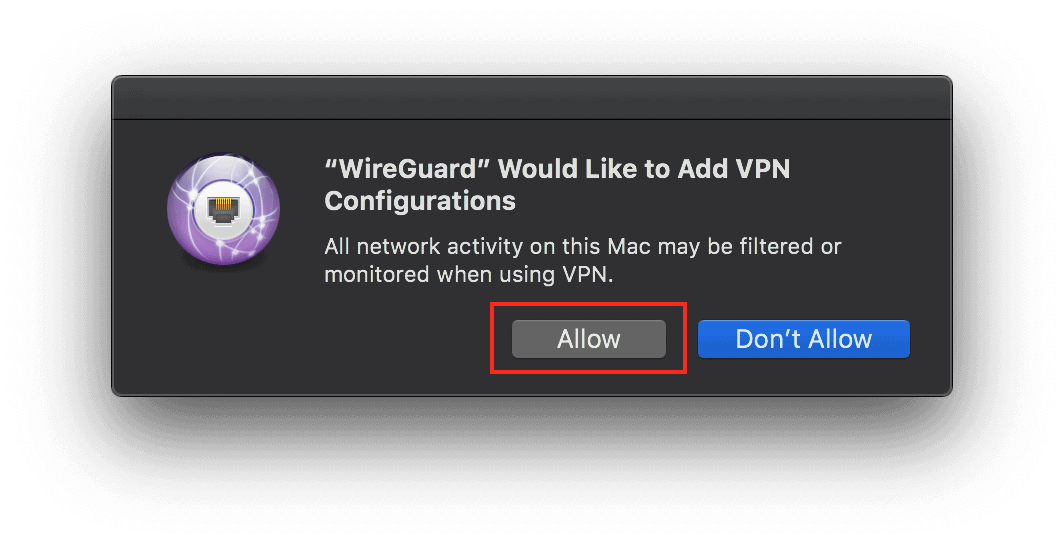
Операционная система потребует разрешить добавление VPN-подключения. В открывшемся окне нажмите «Разрешить» (Allow).
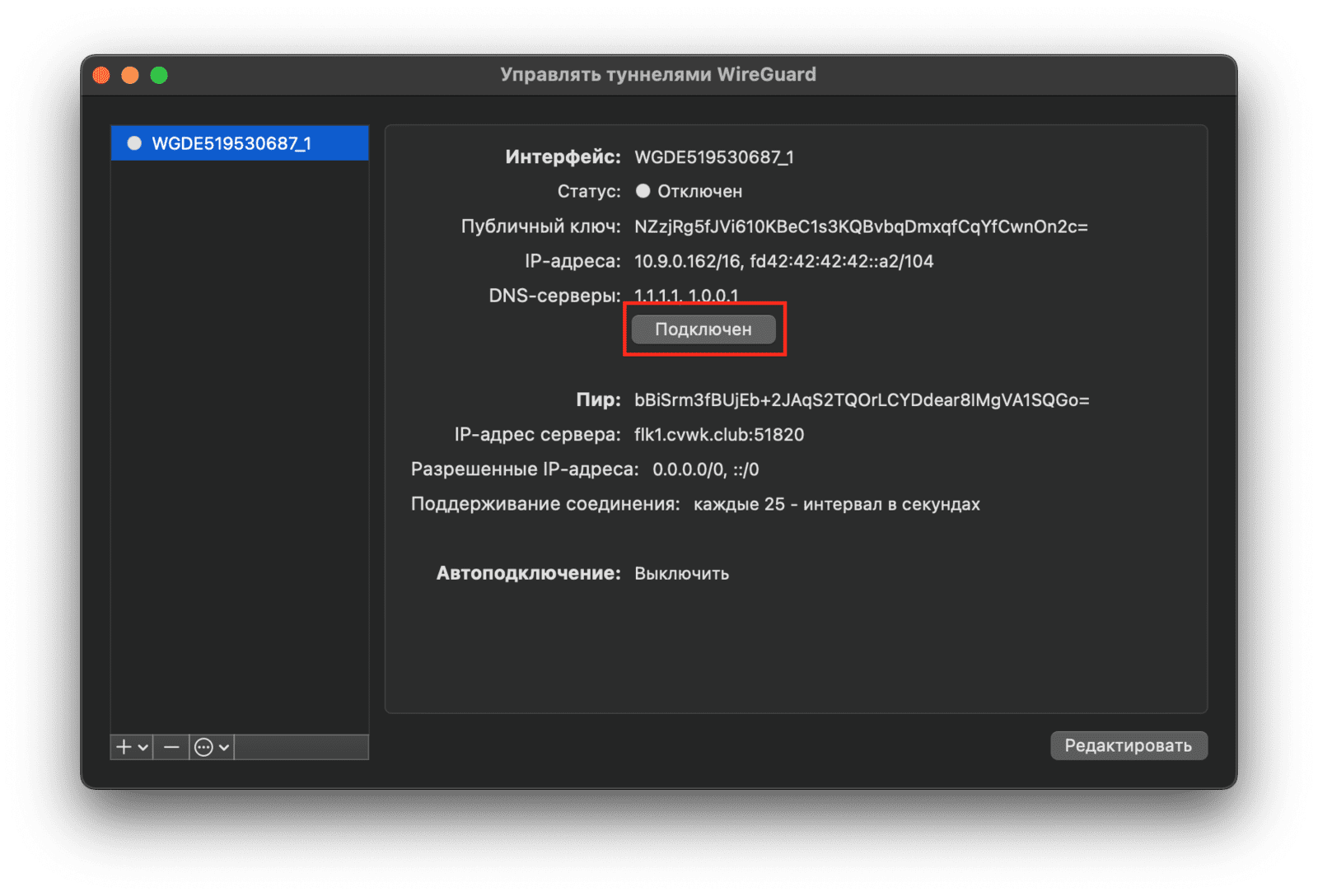
Снова откроется окно WireGuard, в котором нужно подключиться к VPN-туннелю. Нажмите кнопку «Подключён» (Activate).
Готово, вы подключены к быстрому VPN!
Настройка KillSwitch для WireGuard
VPN-подключение может разрываться при переходе между сетями Wi-Fi или при переводе компьютера в спящий режим и выходе из него. Чтобы этого не происходило, нужно настроить функцию KillSwitch в WireGuard. Тогда подключение к VPN будет восстанавливаться автоматически.
Инструкция
Откройте программу WireGuard и выберите регион (конфигурацию), для которого вам необходимо автоматическое подключение. Нажмите кнопку «Редактировать» (Edit) в правом нижнем углу.
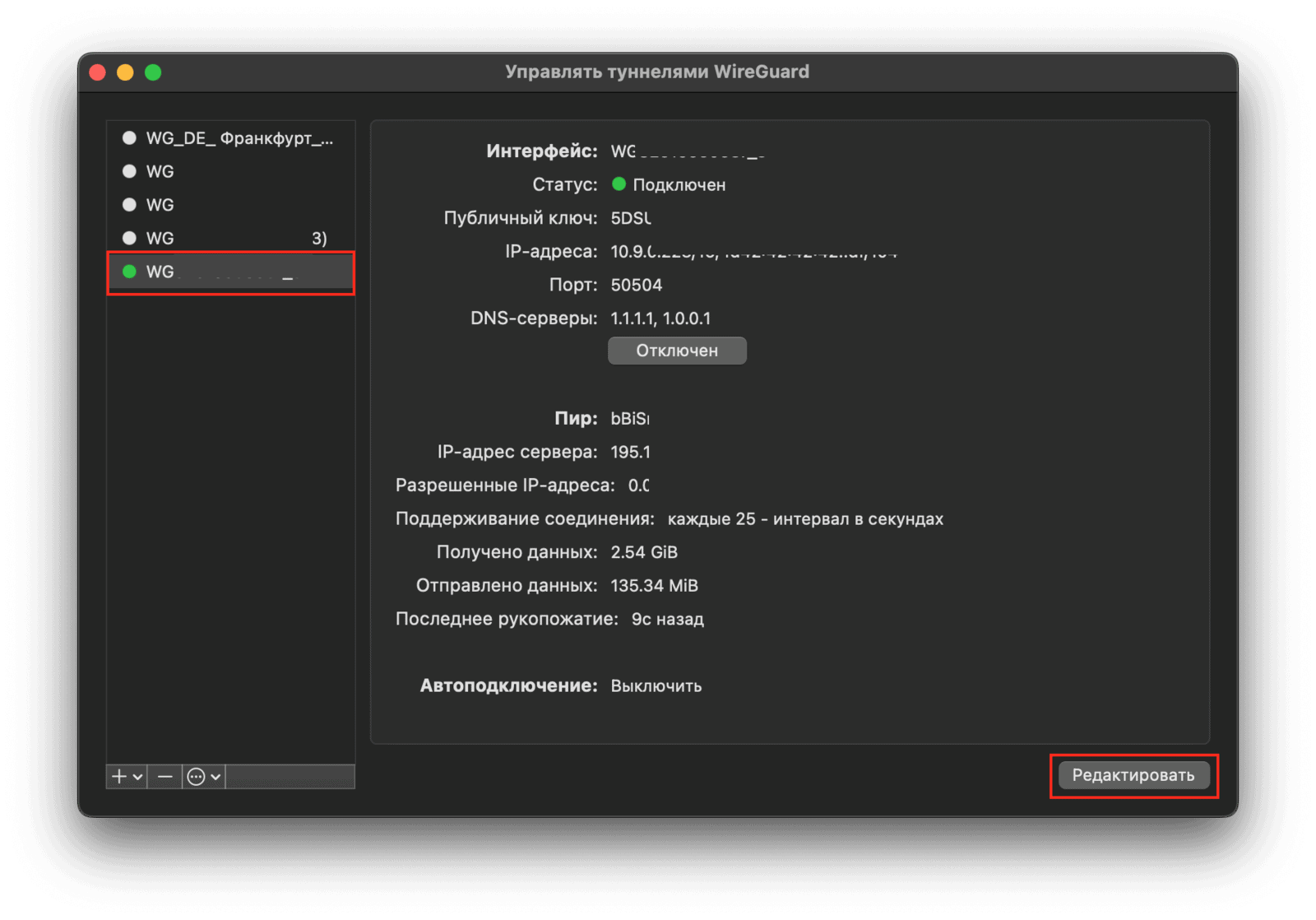
Система потребует ввести пароль от компьютера. Сделайте это.
В разделе «Автоподключение» (Auto Connection) поставьте галочки около пунктов Ethernet и Wi-Fi, а в выпадающем меню выберите «Любой SSID». Нажмите кнопку «Сохранить» (Save) в нижнем правом углу окна.
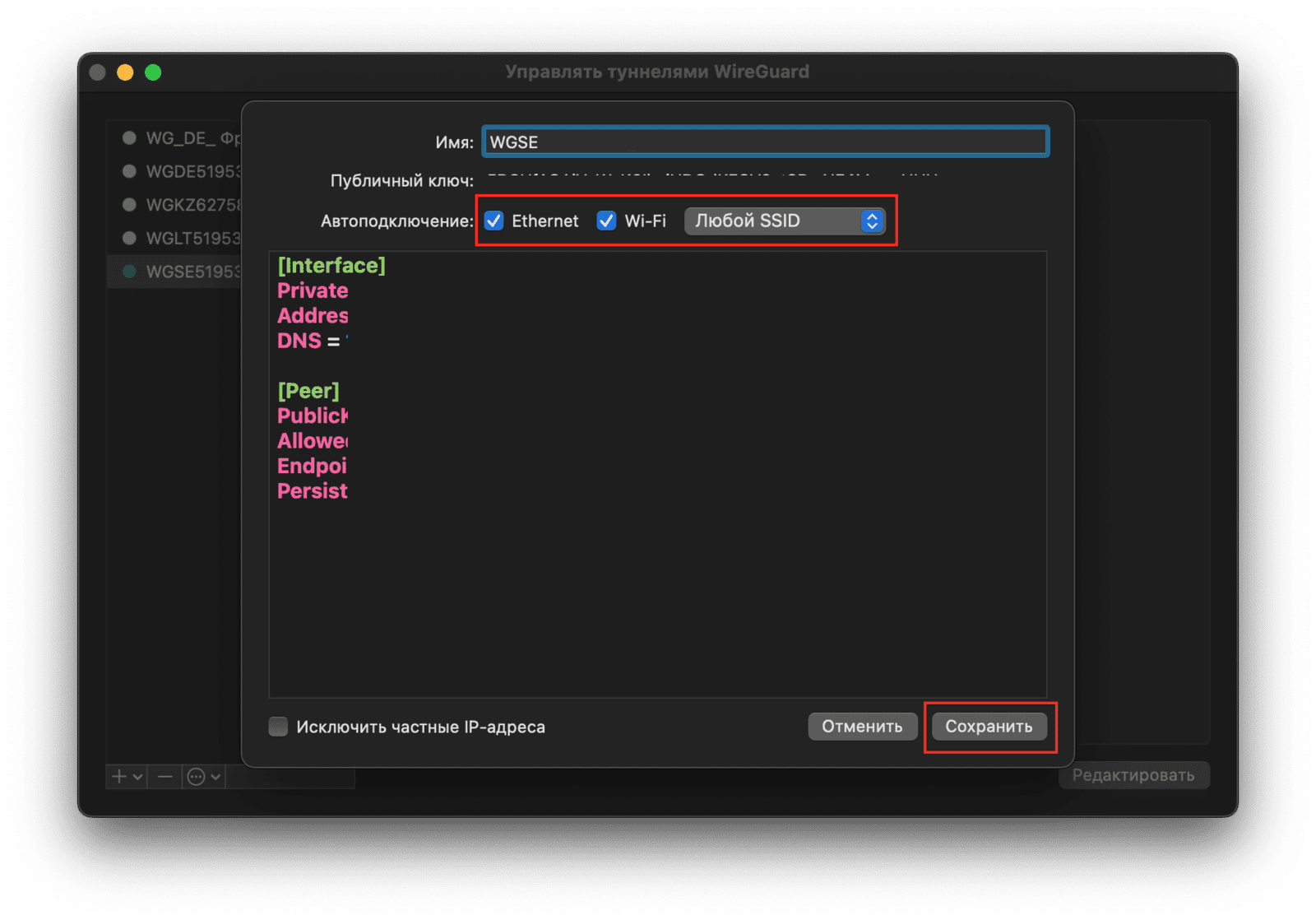
Готово. Теперь VPN-подключение будет устанавливаться автоматически при пробуждении компьютера или переключении на другой Wi-Fi.
Если возникли сложности или что-то пошло не так – напишите нам в Telegram-бот https://t.me/BlueOceanVPN_bot, поможем!
